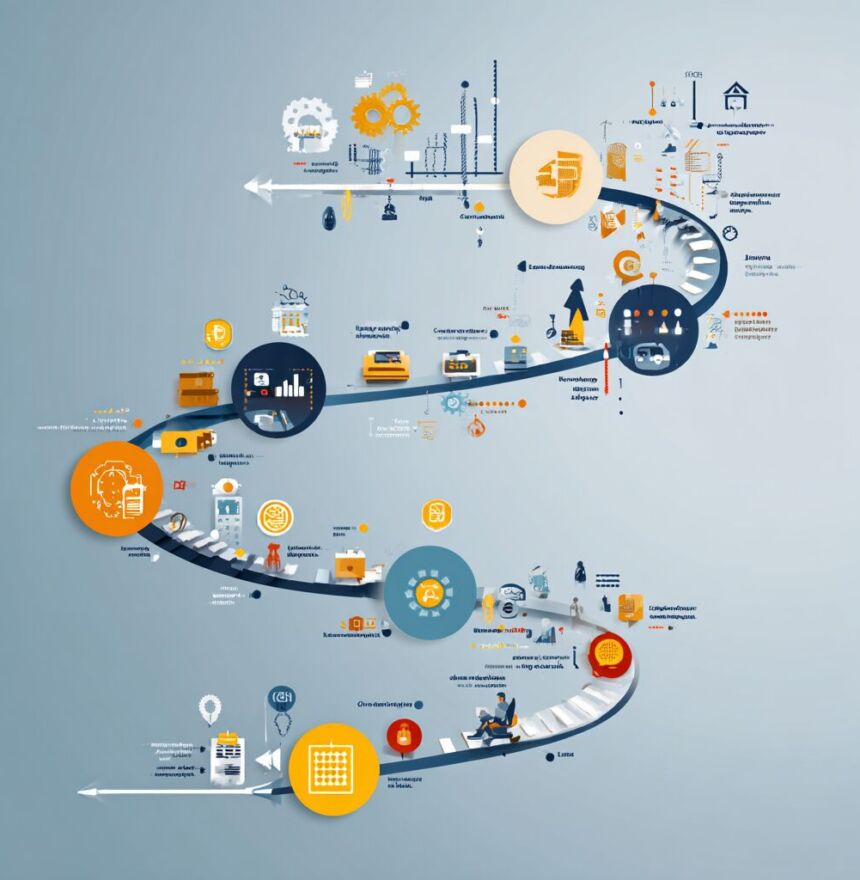
Техническая схема работы push-уведомлений от 1С на мобильные устройства
https://portal-yug.ru/upload/medialibrary/711/cvreior3yx825lclgcawo62nsx1lw55d.png
Примерное время чтения: 7 минут
Ключевые тезисы
- Push-уведомления от 1С — это автоматизированный канал мгновенной связи с пользователями.
- Для работы требуется интеграция с облачным сервисом 1С:Центр уведомлений и мобильным приложением.
- Telegram стал мощным инструментом для автоматизации бизнес-оповещений из 1С: от заказов до аналитических графиков.
- Настройка защищенного HTTPS-соединения — обязательный этап для безопасной интеграции.
- Подобные решения по автоматизации коммуникаций можно заказать у специализированной компании LikeVR.
Оглавление
Push от 1С: как это работает
Механизм отправки push-сообщений от системы 1С конечному пользователю представляет собой четко выстроенный технологический процесс. Инициация уведомления происходит в самой программе 1С, где настраивается его содержание и условия отправки. Далее информационная база, выступающая в роли отправителя, взаимодействует с облачным сервисом 1С:Центр уведомлений, где происходит регистрация и маршрутизация сообщения. Именно этот сервис обеспечивает надежную доставку данных на мобильные операционные системы Android и iOS, выступая связующим звеном между сервером 1С и устройствами пользователей.
Полученное уведомление мгновенно отображается на экране смартфона или планшета, даже если он заблокирован. Для этого на устройстве должно быть установлено соответствующее мобильное приложение, например, специализированное решение для ЖКХ или универсальный мобильный клиент 1С. Важно, чтобы пользователь заранее разрешил получение push-уведомлений в настройках своего телефона, иначе сообщение не будет показано. После нажатия на уведомление приложение открывается и может выполнить определенное действие, например, отобразить связанный документ или запустить процесс синхронизации данных.
Данная технология открывает широкие возможности для автоматизации коммуникаций. С её помощью можно оперативно информировать клиентов о новых счетах, напоминать сотрудникам о задачах или предупреждать жильцов о собраниях. Настройка схемы требует внимания к деталям, таким как корректная регистрация в центре уведомлений и настройка сертификатов для мобильных платформ, но результат — мгновенный и прямой канал связи с аудиторией — стоит затраченных усилий.
Интеграция 1С и Telegram: шаги и схемы
https://docs.telefon1c.ru/assets/user-guides/telegram/podkluch_teleg_1.gif
Процесс интеграции 1С с Telegram может варьироваться в зависимости от используемой конфигурации, но общая логика остается неизменной: получение токена бота или данных аккаунта и их настройка в системе. Для популярных решений, таких как 1С:CRM, процесс максимально упрощен и часто сводится к использованию готового приложения «Telegram Bot» в интерфейсе CRM. После подключения и ввода токена бота чаты начинают синхронизироваться автоматически, что позволяет оперативно обрабатывать запросы клиентов прямо из рабочего места.
Для более сложных сценариев, например, интеграции через вебхуки, как в случае с 1С:ITILIUM, потребуется дополнительная настройка на стороне сервера. Этот метод предполагает открытие портов и регистрацию вебхука с помощью специальной команды, отправляемой к API Telegram. Подробное руководство по настройке вебхука и интеграции для ITILIUM поможет корректно выполнить все этапы.
Альтернативным и универсальным подходом является использование системы обсуждений или уведомлений внутри самой 1С. Этот метод подходит для различных конфигурации и позволяет организовать двусторонний обмен сообщениями после простой активации бота командой /start. Независимо от выбранного способа, ключевым этапом является предварительное создание и настройка бота в Telegram через @BotFather, что обеспечивает безопасное и стабильное взаимодействие между системами.
Автоматизация уведомлений о заказах
https://marketplace.1c-bitrix.ru/upload/resize_cache/update/313/403_294_2/screen_3.jpg
Уведомление о новом заказе в Telegram из 1С отправляется автоматически при поступлении заказа через специальные модули или интеграции с Telegram API. Это позволяет моментально информировать ответственных сотрудников, исключая задержки на ручную проверку системы. Для реализации потребуется установить соответствующий модуль, например, из маркетплейса 1С-Битрикс, и создать бота через BotFather, получив его API-ключ.
Типичное уведомление включает ключевую информацию для оперативной работы: название и количество товара, поставщика, сумму заказа и прямую ссылку на документ в 1С для быстрого перехода. Сообщения можно настраивать для отправки как в личные чаты, если заказами занимается один менеджер, так и в группу или канал для коллективной работы отдела. Настройка шаблонов сообщений, как правило, осуществляется через гибкий шаблонизатор Twig.
Помимо новых заказов, современные модули поддерживают уведомления о широком спектре событий: изменении статуса заказа, его отмене клиентом, поступлении оплаты или регистрации нового пользователя. Такая автоматизация не только ускоряет реакцию, но и минимизирует человеческие ошибки, создавая прозрачный и эффективный рабочий процесс для всей команды.
Отправка графиков и отчетов в Telegram
https://popsters.ru/blog/content/all/mceu1sjhgee4ek1l5fjbj57ha5g1o08bq8.png
Автоматизация отправки графиков отчётов по продажам в чат Telegram позволяет руководителям и менеджерам оперативно получать ключевые метрики без ручного формирования документов. Для этого используются специальные Telegram-боты, которые интегрируются с источниками данных — CRM-системами, 1С или платформами маркетплейсов. Эти боты собирают информацию, формируют наглядные визуализации, такие как динамика заявок или KPI, и отправляют их по запросу или заранее настроенному расписанию прямо в чат. Такой подход экономит время и обеспечивает прозрачность бизнес-процессов.
Существует несколько основных способов реализации этой функции. Самый гибкий — использовать встроенные возможности бота, который регистрирует действия пользователей в базу данных, агрегирует метрики и строит графики, отправляя их через Telegram API. Для более комплексных решений можно подключить внешние сервисы. Например, Bitrix24 предлагает конструктор отчётов, который автоматически рассылает данные по лидам и сделкам в Telegram. Другой вариант — специализированные боты для аналитики, такие как SalesFinder для маркетплейсов, которые предоставляют графики продаж по карточкам товаров.
Настройка процесса включает создание админ-раздела в боте для доступа менеджеров и команды для мгновенного получения статистики. Ключевой этап — настройка автоматической отправки по расписанию, например, ежедневных отчётов с графиками. Для визуализации можно задействовать интеграции с Google Sheets, Excel или BI-системами. Такие решения идеально подходят для малого бизнеса, стремящегося автоматизировать рутинную аналитическую работу и повысить скорость принятия решений на основе актуальных данных.
Безопасная связь: ключ к успешной интеграции
https://i.ytimg.com/vi/UCYUdo8bUUE/hq720.jpg?sqp=-oaymwEhCK4FEIIDSFryq4qpAxMIARUAAAAAGAElAADIQj0AgKJD&rs=AOn4CLAhBl2h2e731WUMdM5qdyCdOLs6gQ
Настройка интеграции 1С с Telegram начинается с организации защищенного канала связи. Все взаимодействия, будь то отправка уведомлений через бота или синхронизация чатов через клиент, должны осуществляться по протоколу HTTPS на стандартном порту 443. Для этого в коде 1С используется объект `HTTPСоединение`, который подключается к серверам `api.telegram.org`. Ключевым элементом безопасности является применение метода `НовоеЗащищенноеСоединениеOpenSSL()` из библиотеки стандартных подсистем (БСП), который обеспечивает шифрование трафика на уровне TLS с использованием OpenSSL. Это гарантирует, что конфиденциальные данные, такие как токены ботов или содержимое сообщений, передаются в зашифрованном виде, что соответствует современным стандартам информационной безопасности.
Практическая реализация включает два основных сценария: работа с Telegram-ботом и подключение Telegram-клиента для сотрудников. Для создания бота необходимо получить токен в @BotFather и сохранить его в конфигурации 1С, например, в константе. После этого можно формировать HTTP-запросы, такие как `getUpdates` для получения входящих сообщений или `sendMessage` для рассылки. Важно отметить, что после снятия блокировок в РФ использование прокси-серверов для доступа к Telegram, как правило, не требуется, что упрощает архитектуру соединения. Подробный пример кода для загрузки сообщений можно найти в руководствах по интеграции Telegram Bot для 1С:УНФ.
При настройке Telegram-клиента, который позволяет сотрудникам вести переписку с клиентами прямо из интерфейса 1С, процесс также опирается на безопасное HTTPS-соединение. Пользователь вводит номер телефона, подтверждает его через код из приложения Telegram, и после успешной авторизации статус подключения становится «Активно». Такой подход, подробно описанный в документации Telefon1C, обеспечивает не только шифрование данных, но и управление доступом к корпоративным чатам. Внедрение этих механизмов создает надежный и безопасный мост между бизнес-логикой 1С и коммуникационной платформой Telegram, автоматизируя процессы и повышая оперативность работы.
Часто задаваемые вопросы
https://media.istockphoto.com/id/1193003801/ru/%D1%84%D0%BE%D1%82%D0%BE/%D1%80%D1%83%D0%BA%D0%B0-%D0%B2%D1%8B%D1%85%D0%BE%D0%B4%D0%B8%D1%82-%D0%B8%D0%B7-%D1%8D%D0%BA%D1%80%D0%B0%D0%BD%D0%B0-%D0%BD%D0%BE%D1%83%D1%82%D0%B1%D1%83%D0%BA%D0%B0-%D0%B4%D0%BB%D1%8F-%D1%80%D1%83%D0%BA%D0%BE%D0%BF%D0%BE%D0%B6%D0%B0%D1%82%D0%B8%D1%8F.jpg?s=1024×1024&w=is&k=20&c=7xzcE54Zj1GeLxExRNY58PpN18WOvaW-Kt6ks3chImQ=
Какие основные режимы работы второго экрана существуют?
После физического подключения монитора к ноутбуку с помощью кабеля или беспроводного соединения, операционная система предоставляет несколько вариантов совместной работы дисплеев. Эти режимы, активируемые через меню проекции Windows (Win + P), позволяют гибко управлять выводом изображения в зависимости от ваших задач. Основные варианты включают «Только экран компьютера», «Дублировать», «Расширить» и «Только второй экран». Каждый из них служит определённой цели: от простого отключения внешнего монитора до создания единого виртуального рабочего стола, растянутого на два экрана, что идеально подходит для многозадачности.
Какой режим самый полезный для работы?
Режим «Расширить» является одним из самых популярных, так как превращает два дисплея в единое рабочее пространство. Это позволяет, например, держать браузер или документ на основном экране ноутбука, а видео или график — на большом внешнем мониторе. Для активации любого режима достаточно нажать комбинацию клавиш Win + P после подключения дисплея и выбрать нужный пункт. Система запоминает настройки для конкретного монитора, что упрощает последующие подключения.
Что делать, если изображение не появляется на втором экране?